


 金融业务(FinOps)
 自动定量应用程序
 亚马逊网络服务
 大数据
大数据 容器的基础设施
 雷竞技地址ray
 预留的容量管理
 云服务的议员
 谷歌云平台
谷歌云平台 关于NetApp
 Elastigroup
 海洋
海洋 海洋CD
海洋CD 现场存储
现场存储 生态
生态 CloudCheckr
 雷竞技官方网站
 现场安全
现场安全 雷竞技苹果app官方版下载
 资源中心
资源中心 文档
文档 新闻
新闻 服务状态
服务状态 CloudOps中心
 我们的故事
我们的故事 现场团队
现场团队 联系我们
联系我们 我们的价值观
 阅读时间:7分钟
我们最近宣布我们新推出我们的新服务Multai负载均衡器服务。我们新的负载均衡器支持多重云部署和本教程中,我们将向您展示如何部署和应用程序负载平衡在AWS上几个简单的步骤。我们将首先创建一个新的MLB部署,MLB节点上安装运行,然后创建一个新的负载均衡器在MLB控制台和负载平衡我们的测试应用程序。我们将利用Elastigroups提供新实例还可以发射MLB节点直接从EC2控制台使用用户数据脚本,如下步骤4中提供。就让我们一探究竟吧!
- 登录到MLB控制台和浏览到“项目”菜单栏,然后单击“创建”。为您的新项目添加名称和描述“Apache应用”等。
- 点击“< / >”(API密钥)的菜单栏。点击“生成”按钮来生成一个新的API键。为这个键输入一个描述性的名称然后单击“生成”
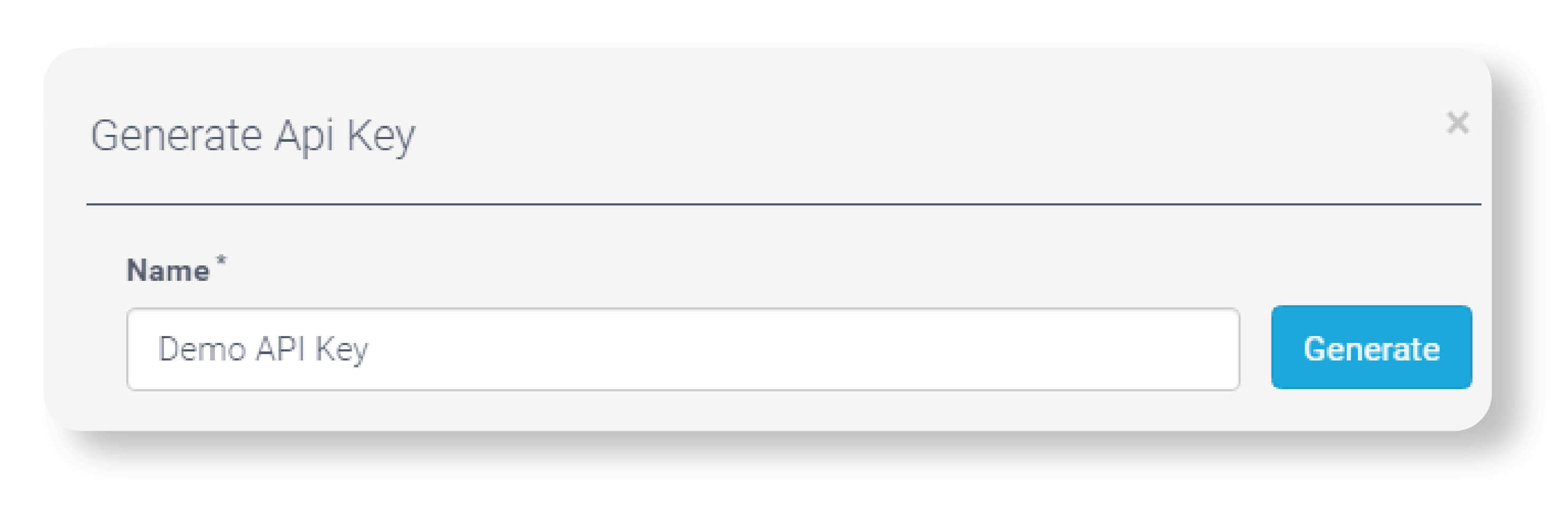
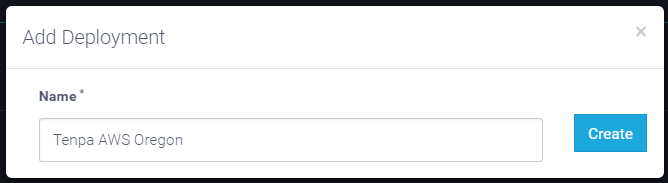
API键将显示在屏幕上。请复制这个关键,保持它的某个地方安全。这把钥匙从控制台不会再提供给你。 - 点击左边的“部署”菜单,然后单击“创建”按钮。添加为您的部署一个描述性的名称如“AWS俄勒冈州”(云提供商_地区)然后单击“创建”。一旦创建了部署将刷新列表。单击您刚刚创建的部署的名字。
- 点击“添加新主机”,会出现一个新的文本框的安装脚本MLB节点运行时。这个脚本,并将其复制到一个文本编辑器。将<标记>字符串替换为在步骤3中生成的令牌字符串。以上。完成脚本应该类似于下面你所看到的。

- Elastigroups睁开Spotinst控制台,浏览,点击“创建”推出一个新的Elastigroup。输入您选择的名称并选择你想使用的区域的负载均衡器然后单击“下一步”。
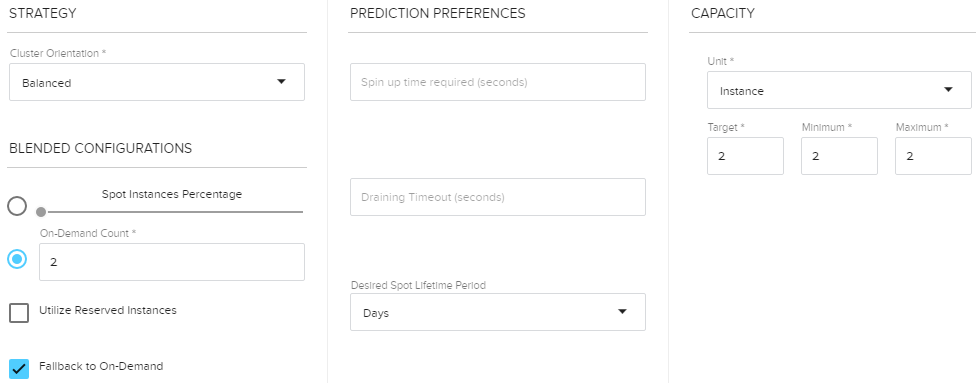
- 设置“随需应变”数到2(甚至更多),设置实例目标/最小/最大两个(或更多)。将所有其他设置默认值,并单击“下一步”
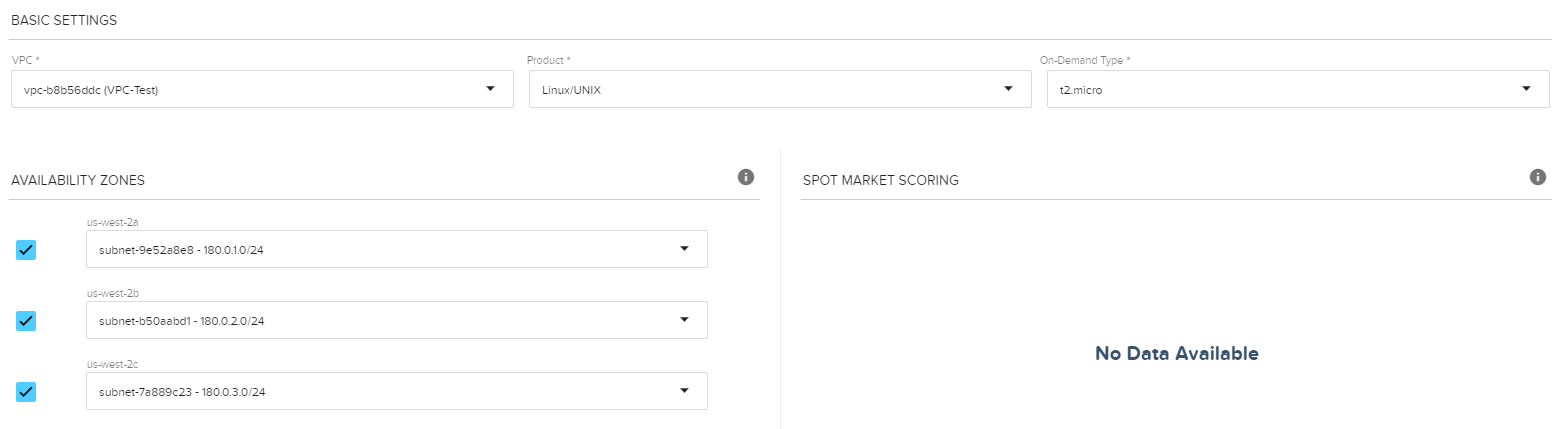
- 基本设置下“计算”页面选择您将使用的VPC MLB。选择“Linux / Unix”作为产品类型和选择一个“按需式”t2。微观或更大。选择可用性区域,你想使用的子网。你选择的子网将需要访问互联网网关。
- 下接“计算”页面向下滚动到“启动规范”部分。选择您想要使用的安全组的大联盟。安全组将需要访问您的应用程序服务器使用的端口运行在私人子网。安全组还将提供访问互联网应用程序端口的使用为您的应用程序。输入AMI id(我们建议使用亚马逊Linux),密钥对,并确保您使用一个弹性IP或设置公共IP配置“准公共IP”。您可以找到您的特定区域的AMI id:https://aws.amazon.com/amazon-linux-ami/。
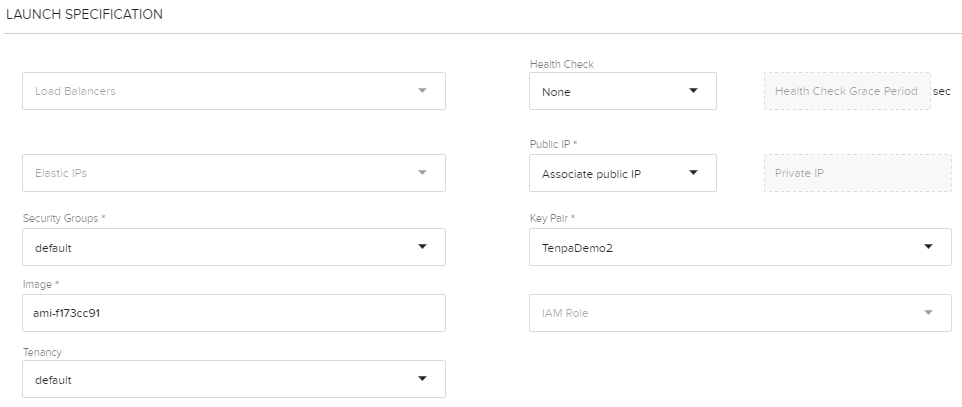
- 下接“计算”页面向下滚动到“用户数据”部分粘贴脚本从步骤4。以上。我们还建议您使用一个名称标签如MLB主机下面可以看到。向下滚动到页面的底部,单击“下一步”。

- 跳过“缩放”页面点击“下一个”然后在评论页面选择“创建”。
- 片刻之后的新实例应该供应,可见“部署”页面在Multai控制台下面可以看到。“节点应该显示为“健康”,“领袖”节点将负责执行健康检查你的目标端点。
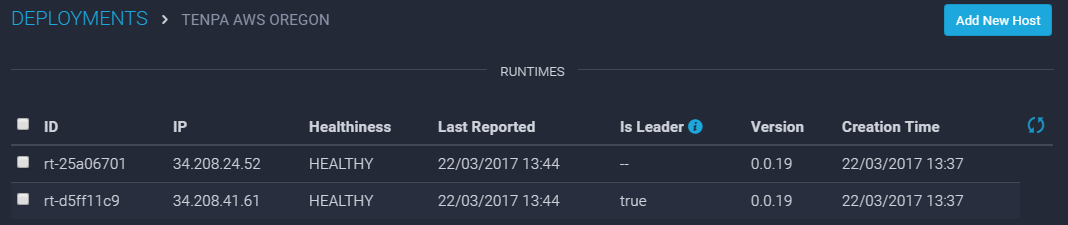
- 现在,我们有了自己的大联盟运行节点启动并运行我们可以创建一个新的均衡器。左边菜单点击“平衡器”,然后单击“创建”。
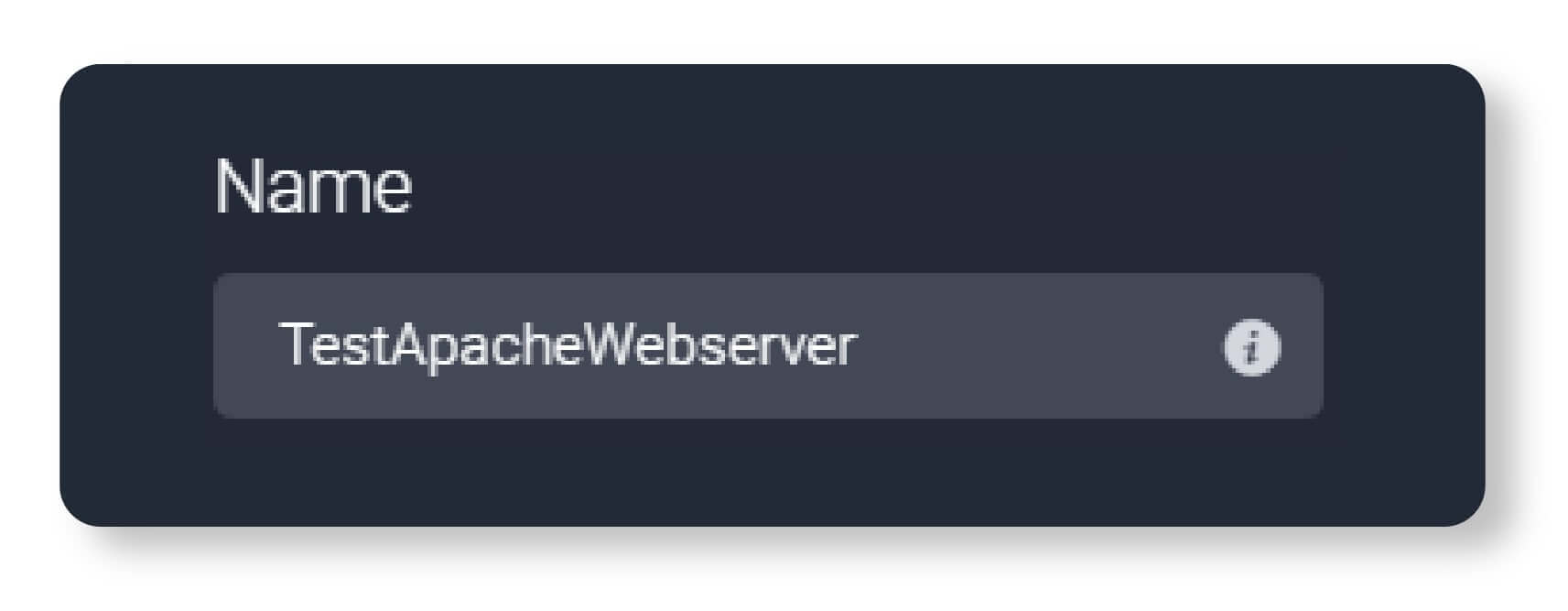
- 对你的均衡器输入一个描述性的名称。
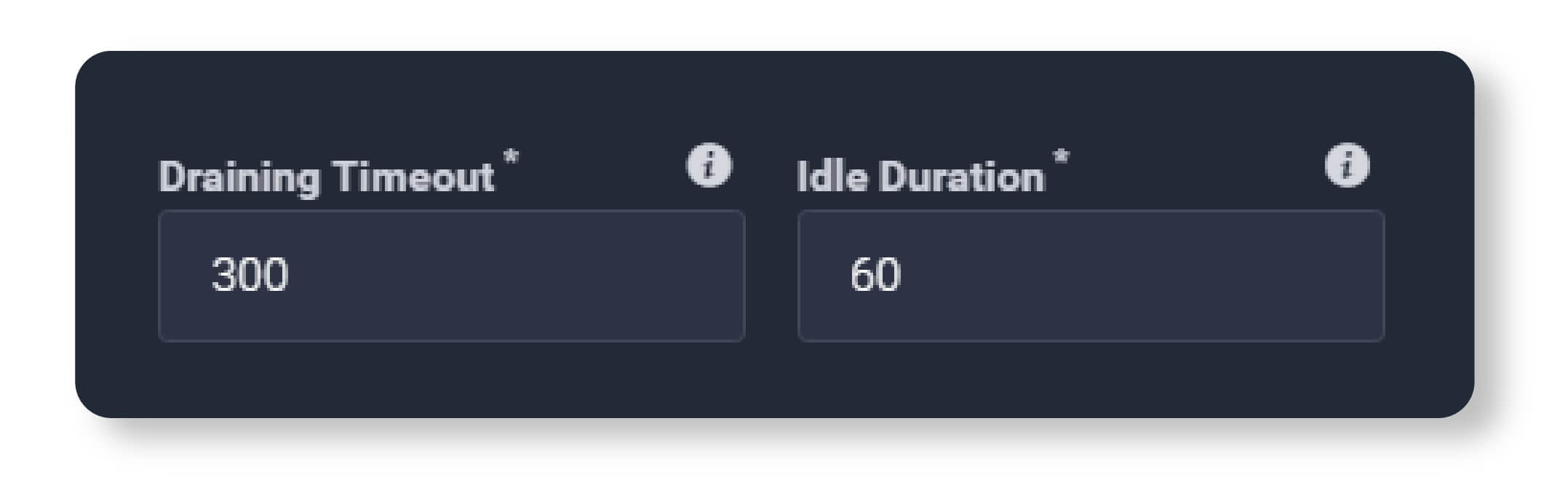
- 设置“排水超时”部分在你认为合适的地方或离开它在默认如下你所看到的。空闲时间是流逝的秒数在MLB连接关闭。
- 进入侦听器端口将用于您的应用程序。在我的例子中,我有一个简单的Apache测试网站在端口80上。可以有多个不同的端口上虚拟主机与Apache / Apache服务器这里输入所有使用。按“+添加侦听器”按钮将其添加到列表中。
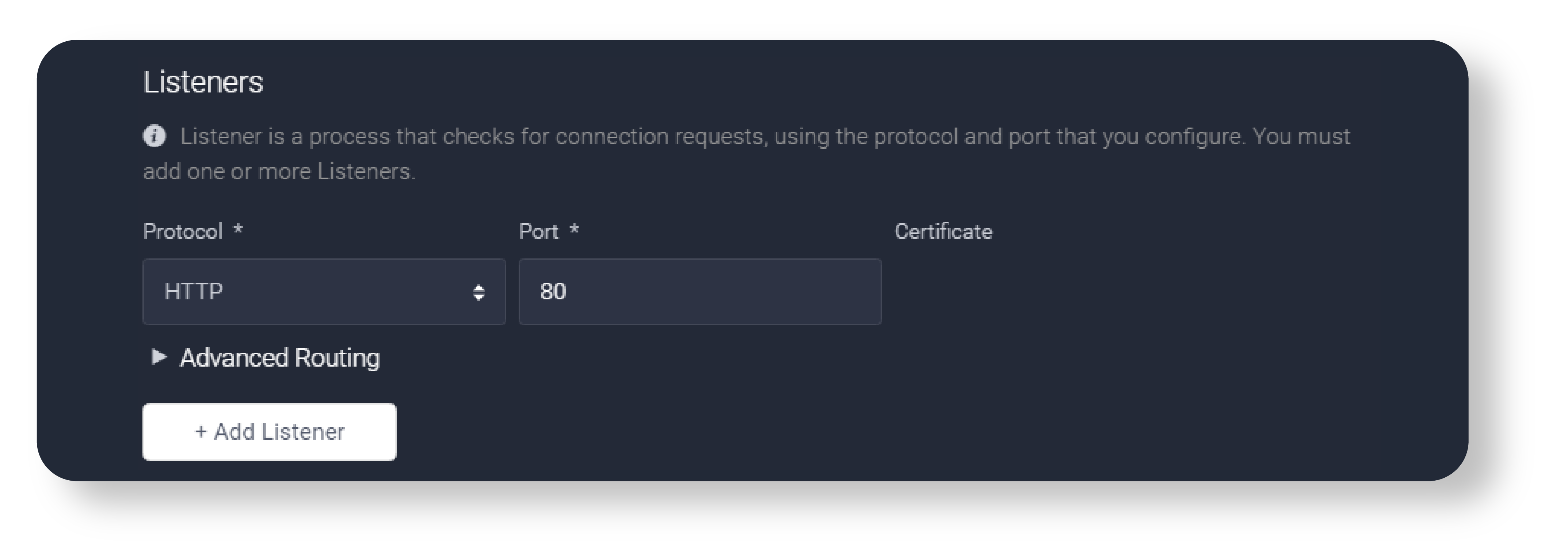
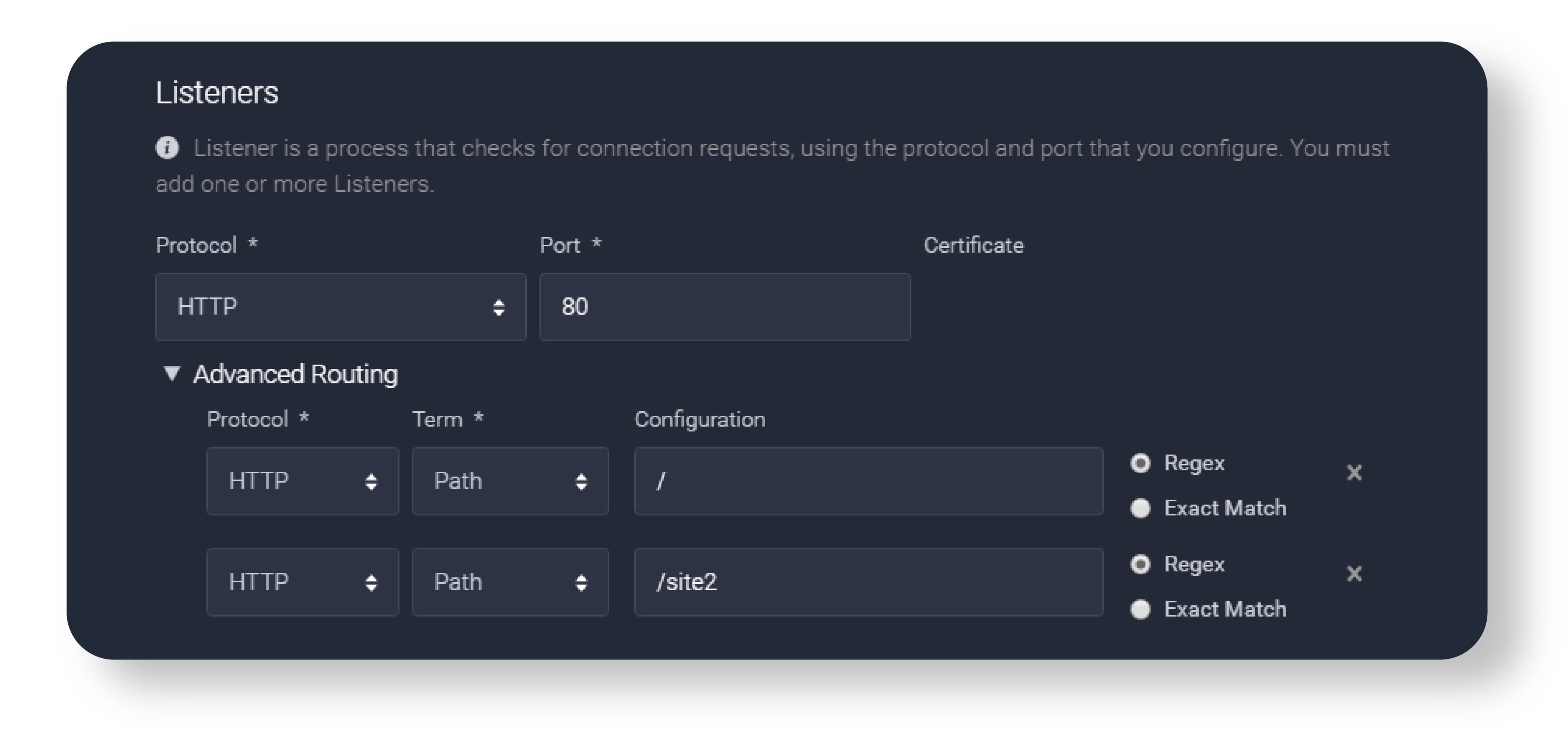
- 您可以添加高级路由规则为您的应用程序服务器。在我的例子中我只有一个站点运行在端口80上。这里您可以配置多个站点(如下所示)或配置基于标题的路由通过输入一个标题密钥和标题的价值
- 目标是一个逻辑组共享相同的路由规则的目标。在我们的例子中,我们创建一个HTTP端点在端口80上设置为服务器的根“/”。选择您在步骤3中创建的部署。
- 接下来,添加目标名称、地址、端口和重量如下你所看到的。您可以添加额外的目标通过单击“目标+添加”按钮。
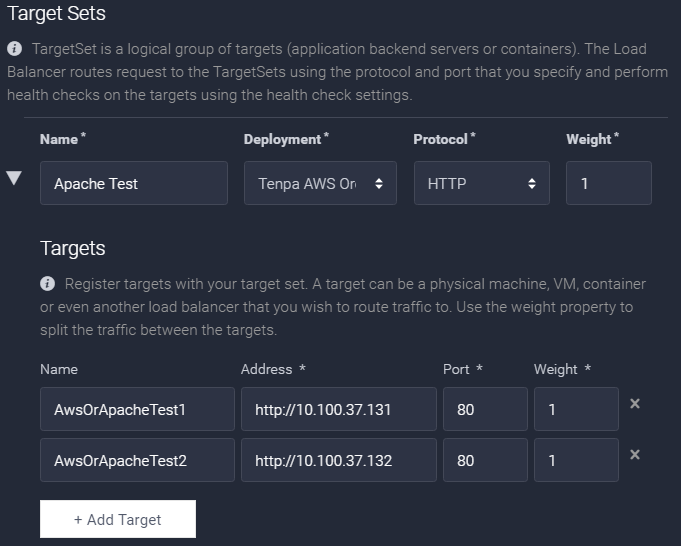
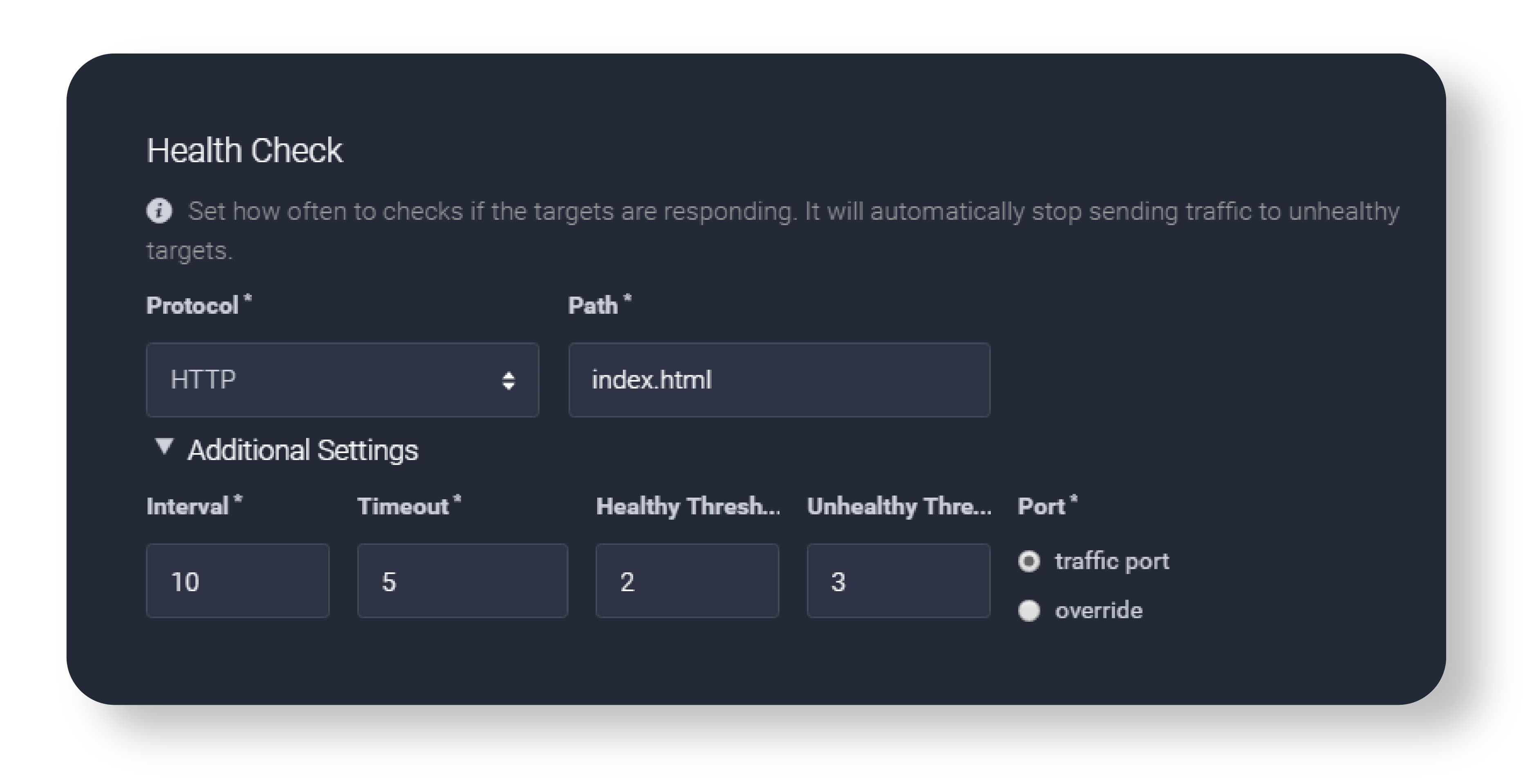
你可以设置“重量”为目标。例如,如果你添加了一个新目标体重的2双的连接比目标权值为1。您可以使用此设置如果你有服务器与额外的CPU核等不同的性能规格或记忆。 - 现在我们可以配置为MLB“健康检查”。在我的例子中,我使用默认端口80和相同的路径应用“index . html”。您可以更改默认的健康检查间隔和超时设置。根据下面的设置,一个健康检查将发生每10秒,5秒等待超时。目标将被标记为“健康”后连续2通过健康检查和“不健康”失败后连续3健康检查。
- 最后,我们可以单击“创建负载均衡器”按钮底部的页面创建负载均衡器。

- 现在,您将看到您的新平衡的平衡器列表。注意,专门为你创建一个新的DNS记录均衡器。点击你的名字均衡器。

- 你会看到创建的目标集,回到步骤14。点击你的目标设置的名称。
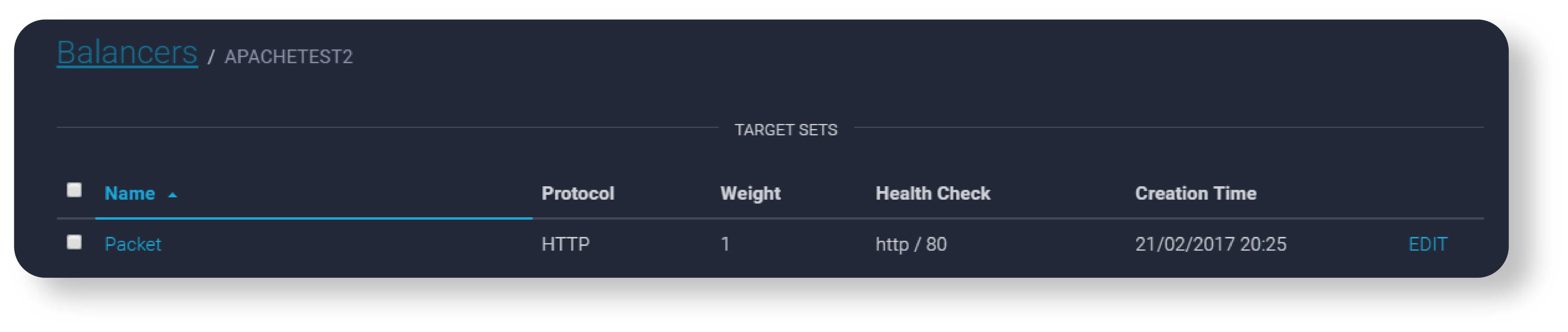
- 你会看到目标的状态中创建步骤15以上。如果目标不报告为“健康”确保你从大联盟的运行时访问规则允许连接节点到目标服务器。测试通过连接导致运行时服务器和连接到Apache服务器使用curl。如果你不接收HTTP 200响应,那么你可能需要改变安全规则或您的web服务器的配置。如果你需要在服务器上执行维护您可以暂时删除它们从均衡器通过改变“准备”“准备好了”“维护”。切换目标完成后回到健康。

- 现在,我们已经验证了目标是健康的回到“平衡器”页面。打开创建的DNS名称如上步骤17所示。您现在应该能够访问您新MLB平衡应用程序从DNS记录。一旦你确认一切都可以创建一个工作在你自己的DNS cname管理。

就是这样!你现在应该有一个功能齐全的MLB部署并运行。了解更多关于指标和其他高级仪表板功能请看看我们的博客://www.drvrless.com/blog/2017/01/new-service-multai-load-balancer/